免费在线添加胶片颗粒
为平滑的数码照片添上富有质感的胶片风格,用 OldRoll 免费在线颗粒滤镜即可轻松实现。选择一种颗粒类型,效果便会直接应用到照片上,无需另行下载叠加素材。 无论是随手拍的手机照片还是棚拍人像,都可以在浏览器中添加颗粒。无需注册或安装桌面软件,就能让数码影像呈现更有触感的质地。

用 OldRoll 免费在线颗粒滤镜,为数码照片添上胶片质感。8 种颗粒类型可选,适合人像、旅行照和复古快照;无需注册,也没有水印。
免费 · 无需注册 · 无水印


OldRoll 将现成的颗粒质感与强度、光线和色彩调节结合起来。你可以打造细腻的胶片效果,也可以选择更鲜明的颗粒风格,完成后以原始分辨率保存照片。
为平滑的数码照片添上富有质感的胶片风格,用 OldRoll 免费在线颗粒滤镜即可轻松实现。选择一种颗粒类型,效果便会直接应用到照片上,无需另行下载叠加素材。 无论是随手拍的手机照片还是棚拍人像,都可以在浏览器中添加颗粒。无需注册或安装桌面软件,就能让数码影像呈现更有触感的质地。

通过8 种颗粒类型和可调节的颗粒强度,为照片找到合适的纹理。OldRoll 让你挑选颗粒风格并控制呈现强弱,比固定不变的颗粒滤镜更灵活。 人像适合较轻的胶片颗粒;提高强度,则能为闪光灯照片和街景带来更鲜明的纹理。同一款编辑器,也能适配不同创作风格。

调节颗粒强度并结合照片光线,打造自然细腻的人像质感。OldRoll 除了控制颗粒强弱,也提供高光和阴影调节,方便你微调整体影调。 较轻的颗粒能为肤色和衣料增添氛围,较深的阴影则让杂志人像更有层次。搭配调整,让纹理衬托面部表情,而非喧宾夺主。

从 OldRoll 下载颗粒感照片时,保留照片的原始分辨率。成品不会额外压缩,也不添加水印,可用于相册或创意排版。 原始分辨率导出能保留照片尺寸,方便用于较大的版面。将编辑后的胶片颗粒质感带入旅行相册、作品集或社交动态。
用 OldRoll 将颗粒与胶片色彩、更丰富的阴影和复古光效结合起来。在同一款编辑器中塑造整张照片,从表面纹理到决定氛围的色彩与光线,都能一并调整。
用颗粒为人像增添杂志感,为旅行照带来怀旧气息,也可为设计作品补充纹理。不同场景各有适合自己的颗粒强度,轻柔或鲜明都能表达风格。

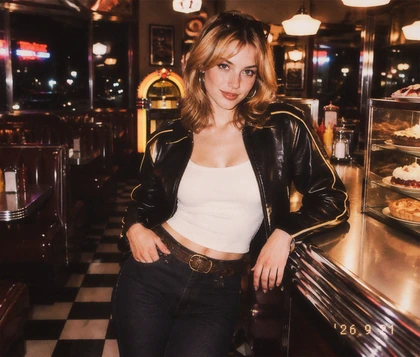
在 OldRoll 中为人像添加轻微颗粒,打造杂志般的质感。柔和的窗边光线与简洁背景,让颗粒自然烘托主体。搭配黑白人像风格,进一步突出表情、明暗对比和衣料细节。
在 OldRoll 中打开设备里的照片。选择人像、旅行照或日常快照,开始在浏览器中打造胶片风格。
依次进入“调整”“纹理”和“颗粒”。选择颗粒类型,通过强度滑块控制效果,再微调光线或色彩,完成你想要的风格。
将颗粒效果与原图对比,然后以原始分辨率下载。照片不会添加水印,可直接分享或用于排版。

从人像的细腻纹理到闪光灯照片的鲜明颗粒,OldRoll 为你提供多种胶片风格选择。搭配色彩和光线调节,让编辑效果更完整,并以原始分辨率导出成品。
张女士
“我在一张窗边人像上试了几种颗粒类型。调低强度后,背景多了些纹理,脸部看起来也不会太杂。”
李先生
“我的街拍看起来有点太平滑了。加上颗粒和暖色后,就有了我想要的旅行相册感,尤其是建筑和天空部分。”
王女士
“我喜欢派对照片里更明显的纹理。较暗的照片本来噪点就多,我就把颗粒调低了一些。”
陈先生
“能在同一张照片上比较 8 种颗粒类型很方便。最初选的那一种,最后并不是我留下的效果。”
刘女士
“少量颗粒和我的黑白人像很搭,尤其配上简洁的棚拍背景,整张照片更有杂志感。”
林先生
“我想给海报背景增加纹理。颗粒太重会影响文字,但调轻一些就刚好增添了质感。”
周女士
“我在海边照片上叠加了漏光和颗粒。把光效调低后,照片多了很舒服的暖意,像旧相册里的夏日快照。”
黄先生
“在同一个地方调整颗粒、阴影和色彩很方便。我保留了照片较暗的氛围,也能看清外套的细节。”
赵女士
“我不用下载纹理素材,也不用打开其他应用。选好类型、调整强度,就能做出想要的效果。”
吴先生
“我想给旅行排版准备一张胶片颗粒感照片。按原始分辨率保存后,尺寸正好符合我的版面需要。”
胶片颗粒是胶片摄影中常见的纹理,数码噪点则来自相机传感器。颗粒滤镜可以有意为照片添加纹理,让数码影像呈现更有触感的胶片风格。
先从较低的颗粒强度开始,再逐步增加,直到纹理与照片相衬。人像和本身噪点较多的照片适合轻一些。与原图对比,有助于找到合适的平衡。
OldRoll 提供 8 种颗粒类型和强度滑块,你可以选择纹理并控制其强弱。高光与阴影可调整照片的整体影调,为成片带来更多塑造空间。
不会。OldRoll 会以原始分辨率保存颗粒感照片,导出时不会进行额外压缩。颗粒改变的是画面纹理,照片原有尺寸仍可用于相册或设计。
可以。OldRoll 在线颗粒滤镜免费使用,无需注册,下载的照片也不会添加水印。你可以挑选纹理、调节强度,并直接在浏览器中保存成品。
可以。OldRoll 的颗粒效果适用于彩色和黑白风格。搭配暖调胶片色彩可营造怀旧快照感,选择单色影调则能为杂志人像增添纹理与对比。