

깊이감 있는 자연스러운 눈 연출
9가지 눈 효과와 조절 가능한 오버레이 강도로 깊이감 있게 눈이 내리는 장면을 연출해 보세요. 장면에 어울리는 눈 필터를 고른 뒤 강도를 낮춰 전경과 배경에 자연스럽게 섞어 보세요. 약하게 적용하면 얼굴과 코트 디테일이 잘 보이고, 강하게 적용하면 탁 트인 거리나 숲길에 풍성한 눈발을 더할 수 있어요.

겨울 사진에 선명한 설경과 자연스러운 피부 톤, 부드럽게 내리는 눈을 더해 보세요. 조절 가능한 눈 효과와 화이트 밸런스, HSL로 고요한 숲길부터 가로등 아래 인물 사진까지 원하는 겨울 분위기를 연출할 수 있어요.
무료 · 가입 불필요 · 워터마크 없음


겨울 사진 편집기로 자연스럽게 내리는 눈과 깨끗한 흰색, 따뜻한 인물 색감을 함께 연출해 보세요. 장면에 맞춰 질감과 빛 번짐을 조절할 수 있어요.
9가지 눈 효과와 조절 가능한 오버레이 강도로 깊이감 있게 눈이 내리는 장면을 연출해 보세요. 장면에 어울리는 눈 필터를 고른 뒤 강도를 낮춰 전경과 배경에 자연스럽게 섞어 보세요. 약하게 적용하면 얼굴과 코트 디테일이 잘 보이고, 강하게 적용하면 탁 트인 거리나 숲길에 풍성한 눈발을 더할 수 있어요.

색온도와 틴트를 조절해 설경 화이트 밸런스를 맞추고 HSL로 색을 다듬어 보세요. 파랑과 청록 채도를 낮춰 푸른 눈 그림자를 부드럽게 하고, 주황 계열은 피부와 니트의 따뜻함에 맞춰 조정할 수 있어요. 노출, 밝기, 그림자를 조절해 배경은 차분하게, 피사체는 자연스럽게 따뜻하게 유지하세요.

조절 가능한 입자감과 붉은 할레이션으로 겨울빛에 35mm 필름 느낌을 더해 보세요. 맑은 하늘에는 입자감을 약하게, 해 질 녘 인물 사진에는 더 뚜렷한 필름 입자를 적용할 수 있어요. 눈의 하이라이트와 가로등, 낮게 뜬 겨울 해 주변에 붉은빛을 더하면 아날로그 느낌이 살아납니다. 작은 하이라이트를 살리고 싶다면 효과를 은은하게 유지하세요.

일회용 카메라 플래시 효과로 겨울 사진에 밤 플래시 분위기를 더해 보세요. 밝은 피사체와 어둡게 떨어지는 가장자리, 차가운 비네팅이 컴팩트 카메라 감성을 만듭니다. 소프트 글로우 필터를 더하면 눈발과 크리스마스 조명이 부드럽게 번지고 디지털의 날카로운 느낌도 줄어들어요.
사진 속 빛에 맞춰 겨울 필터를 골라 보세요. 호박빛 오두막의 따뜻함, 선명한 거리 플래시, 고요한 설경, 크리스마스 모임의 풍부한 색감까지 다양하게 연출할 수 있어요.

짙은 나무색과 호박빛 불빛, 니트 스웨터의 질감으로 포근한 겨울 분위기를 만들어 보세요. 창밖 풍경은 차가운 색감으로 유지하고 실내 톤은 따뜻하게 조절한 뒤 은은한 입자감을 더하세요. 핫초코와 난롯가 인물 사진, 조용한 오두막의 아침도 하얀 부분이 누렇게 변하지 않으면서 아늑해집니다.
인물 사진이나 오두막의 순간, 설경을 OldRoll에 업로드하세요. 하이라이트 디테일이 살아 있는 선명한 원본을 고르면 겨울 사진을 더 멋지게 편집할 수 있어요.
겨울 필터를 고르고 눈을 입힌 뒤 강도를 조절하세요. 화이트 밸런스와 HSL, 입자감을 다듬고 사진의 빛에 맞춰 할레이션이나 소프트 글로우를 더해 보세요.
완성된 사진을 원래 해상도의 HD로 다운로드하세요. 내보낼 때 추가 압축이 없어요. 겨울 여행 앨범에 간직하거나 SNS 게시물, 디지털 연말 카드에 활용할 수 있어요.

갓 내린 눈부터 난롯가 인물 사진까지, 작은 조정만으로도 겨울 사진마다 고유한 분위기를 만들 수 있어요.
김민지
“코트 주변에 눈을 조금만 더하고 싶었지 온통 하얗게 만들고 싶진 않았어요. 눈 효과의 강도를 낮추니 거리 인물 사진이 제가 원한 부드러운 겨울 분위기가 됐어요.”
이준호
“스키 사진의 눈이 너무 파랗게 보였어요. 화이트 밸런스와 파란색 채도를 조금 조정하니 슬로프는 깨끗해지고 산 그림자는 차가운 느낌을 유지했어요.”
박서연
“주황 계열을 조정한 뒤 스웨터와 피부 톤이 더 따뜻해 보였어요. 배경의 겨울 색감은 유지하면서 인물 사진이 차갑게 느껴지지 않아요.”
최현우
“입자감을 조금 더하니 오두막 사진에 원하던 질감이 생겼어요. 강도를 낮게 유지해 나무결과 니트 담요의 디테일도 잘 보여요.”
정수빈
“저녁 사진에서 가로등 주변의 붉은 할레이션이 마음에 들었어요. 밝은 부분에 따뜻한 테두리가 생겨 어두운 눈 덮인 거리와 잘 어울려요.”
강도윤
“밤 코디 사진에 일회용 카메라 느낌이 잘 어울렸어요. 중앙은 밝고 가장자리는 어두워져 얼굴과 재킷에 시선이 모여요.”
조예린
“크리스마스 트리 사진에 글로우를 조금 더했어요. 조명은 부드러워지고 빨간 장식 색도 충분히 살아 있어 연말 카드에 쓰기 좋았어요.”
윤지훈
“하이킹 사진에는 눈을 아주 조금만 더하면 됐어요. 그림자를 차갑게 하고 흰 부분을 밝게 유지하는 것만으로 고요한 설경이 완성됐어요.”
장하은
“처음엔 눈 효과를 가장 강하게 적용했더니 클로즈업이 복잡해 보였어요. 강도를 낮추니 눈발이 덜 튀고 완성된 사진에서 눈도 또렷하게 보여요.”
임민석
“야간 사진의 글로우와 입자감 균형을 맞추려고 몇 번 시도했어요. 둘 다 약하게 적용했을 때 특히 멀리 있는 작은 조명이 자연스러웠어요.”
9가지 눈 효과 중 하나를 고르고 오버레이 강도를 낮게 시작하세요. 클로즈업 인물 사진에는 얇게 내리는 눈이 잘 어울리고, 피사체 주변 공간이 넓은 장면은 강도를 높여도 좋아요.
먼저 색온도와 틴트를 조절해 눈의 색 균형을 맞춘 다음 필요에 따라 HSL에서 파랑과 청록 채도를 낮추세요. 그림자에는 차가운 색을 조금 남기고 피부 톤이나 따뜻한 색상의 옷은 주황 계열을 따로 조정하면 돼요.
원하는 분위기와 가까운 필터를 고른 뒤 사진에 맞춰 눈 효과와 색온도, HSL, 입자감을 조절하세요. 탁 트인 설경에는 차가운 색을, 나무와 난로가 있는 오두막에는 따뜻한 색을 사용해 보세요.
눈길과 야외 인물 사진, 니트 옷, 오두막 실내, 연말 조명이 좋은 시작점이에요. 원래 장소와 빛에 맞는 효과를 골라 추가한 눈이 사진에 자연스럽게 어우러지게 하세요.
배경이 어두운 밤 인물 사진을 고르고 일회용 카메라 효과와 차가운 비네팅, 입자감을 더하세요. 밝은 눈발이나 멀리 있는 조명에는 은은한 글로우를 추가하면 돼요.
네. OldRoll에서 겨울 사진을 무료로 온라인 편집하고 추가 압축 없이 원래 해상도로 다운로드할 수 있어요. 선명한 원본을 사용하면 결과의 디테일이 더 좋아요.
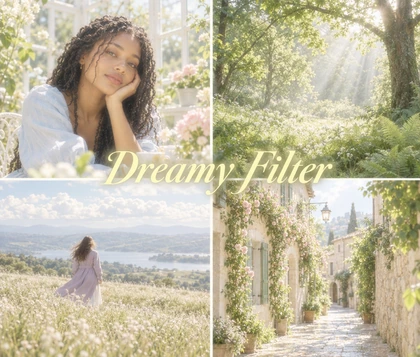
몽환 필터
사진의 중요한 디테일은 선명하게 유지하면서 부드러운 빛 번짐, 은은한 안개 효과, 필름 그레인을 더하고 색온도를 조절하세요.
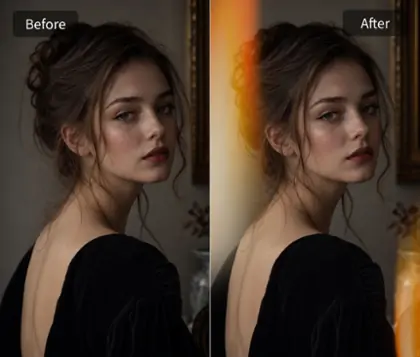
빛샘 오버레이
25가지 이상의 무료 효과로 따뜻한 필름 빛샘, 몽환적인 보케, 프리즘 무지개를 사진에 더하고 강도를 조절하세요.
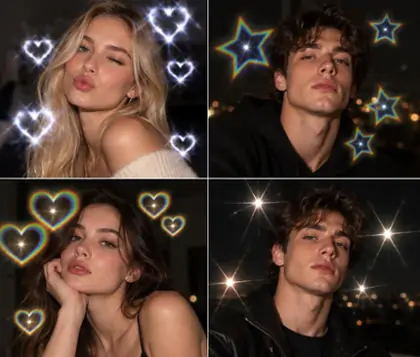
반짝이 필터
사진에 다양한 스타일의 반짝임을 더해보세요. 크기와 양을 조절해 은은한 광채부터 선명한 별 모양 반짝임까지 표현할 수 있어요.
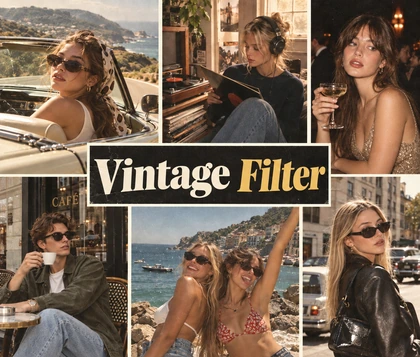
빈티지 필터
필름, 즉석 카메라, 90년대, Y2K 룩을 고르고 그레인과 색을 조정한 뒤 원본 해상도로 저장하세요.
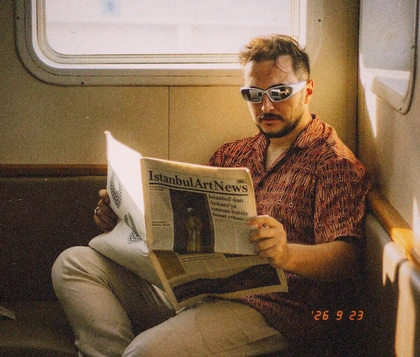
필름 필터
무료 온라인에서 디지털 사진에 필름풍 색상, 조절 가능한 그레인, 빛 효과와 날짜 디테일을 추가하세요.
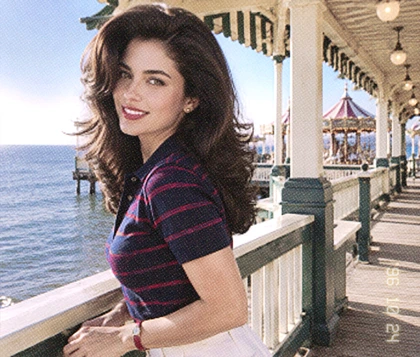
90년대 필터
현대 사진을 그레인, 부드러운 빛, 바랜 색감과 맞춤 날짜 스탬프를 조절할 수 있는 1990년대 스냅으로 바꿔 보세요.