
撮りたての自撮りも保存済みの写真も
オンラインフォトブースなら、撮りたての写真と保存してあるお気に入りを一つの作品にまとめられます。OldRollはスマートフォンやパソコンのブラウザーで使え、カメラ撮影やカウントダウン、自動撮影で表情の変化を続けて残せます。既存の写真は一枚ずつアップロードできるため、全員が撮り直す必要はありません。新しい写真とアップロードした写真を同じレイアウトに組み合わせることもできます。

OldRollのフォトブース編集ツールでは、カウントダウン撮影で自撮りを連続して撮るか、お気に入りの写真をアップロードできます。レイアウトを選び、OldRollのフィルター、フレーム、ステッカーを加えて、完成した作品を保存できます。

OldRollなら、日常の瞬間を次の投稿やパーティーの記念、デジタル日記に残せます。タイマー撮影、統一感のあるフィルター、飾りフレームを使えば、数枚の写真から自分らしい作品が生まれます。

4枚のフォトストリップなら、1枚の自撮りより個性が出て、SNS投稿にもぴったりです。カウントダウン中に笑顔や変顔、ポーズを用意できます。フィルターとフレームをそろえ、Y2K風の写真効果を加えれば、シェアにも保存にも向いた小さな記念になります。
OldRollならフォトブースをオンラインで使え、写真の取り込み方を選びながら統一感のあるレトロな仕上がりにできます。レイアウトやグループフィルター、フレーム、ステッカーで、写真を一枚ずつ編集しなくても丁寧な印象のストリップを作れます。
オンラインフォトブースなら、撮りたての写真と保存してあるお気に入りを一つの作品にまとめられます。OldRollはスマートフォンやパソコンのブラウザーで使え、カメラ撮影やカウントダウン、自動撮影で表情の変化を続けて残せます。既存の写真は一枚ずつアップロードできるため、全員が撮り直す必要はありません。新しい写真とアップロードした写真を同じレイアウトに組み合わせることもできます。

7種類のレイアウトから、写真のストーリーに合う形を選べます。OldRollのフォトストリップメーカーには、縦型の4枚ストリップ、2×2グリッド、2枚・3枚の配置、1枚用のレイアウトがあります。縦長のストリップなら表情の流れを見せられ、グリッドなら別々の瞬間をまとめられます。2枚や3枚の写真にも専用のスペースがあり、枚数を固定せず思い出に合わせてレイアウトを選べます。

フォトブースフィルターを一つ選ぶだけで、グループ写真全体に統一感が生まれ、一枚ずつ調整する手間を省けます。OldRollでは1960シリーズと2000シリーズから9種類を選べ、自撮りや日常の写真に異なる色合いを加えられます。フィルム風フィルターを使えば、別々の瞬間も一つのセットのようにまとまります。フィルターはグループ全体に適用されるため、スタイルを比べながら写真に合う雰囲気を選べます。

フレームとステッカーを加えると、服装や気分、シーンに合ったフォトストリップに仕上がります。OldRollには19種類のフレームと100種類以上のステッカーがあり、ヴィンテージ風やY2K風のスタイルも選べます。Solidフレームは11色から選択でき、単色8色とグラデーション3色が含まれます。ステッカーは移動、拡大縮小、回転ができ、ストリップ全体を作り直さずに細部を調整できます。
まず、思い出として残す作品の形を決めます。レイアウトで写真の枚数と配置を選び、最初のフレームでグループ全体のスタイルを整えます。
写真はカメラで撮るか、ライブラリから選べます。カウントダウンと自動撮影で新しいポーズを試し、アップロードでは写真を一枚ずつ枠に追加します。
撮影したグループ写真に自分らしいスタイルを加えましょう。フィルター一つで色合いを統一し、フレームや色、動かせるステッカーで仕上げます。
完成したストリップは、フレームとステッカーを含めて高解像度PNGで保存できます。保存前でもLayoutに引き継いで、大きなコラージュやデジタル日記のページを作れます。

OldRollアプリで作ったフォトブースのアイデアを、クリエイターの投稿から紹介します。自宅での自撮りから友人とのポーズまで、元のキャプションと短いスタイルメモがフォトストリップ作りのヒントになります。


自宅での自撮り、小さなお祝い、デジタル日記。それぞれに合った思い出の残し方があります。ここではレイアウトや統一フィルター、装飾の工夫を通じて、自分らしいフォトストリップを作る方法を紹介します。
Alex
「次の投稿用に、いろいろな表情を撮りたかったんです。カウントダウンのおかげでポーズを変える時間があり、4枚のストリップは1枚の自撮りより自分らしく感じました。」
Jamie
「誕生日の集まりで、ノートパソコンをコーヒーテーブルに置きました。自動撮影のおかげで、みんなが同じ笑顔を保つのではなく、笑い始めた瞬間を残せました。」
Sam
「夕食デートの写真はすでに持っていたので、必要だったのはアップロード機能でした。同じフレームを合わせると、小さな瞬間が一つの記念写真にまとまりました。」
Taylor
「週末の写真には、縦長ストリップより2×2グリッドの方が合いました。残したい写真に合わせて配置を選べるのが気に入りました。」
Morgan
「セット全体にかかるレトロフィルターが気に入りました。スタイルを選ぶのに少し時間はかかりましたが、写真ごとに合わせるよりずっと楽でした。」
Casey
「Y2Kフレームは服装の写真に合いました。ステッカーを動かして配置すると、飾りを一か所にまとめず、自分らしいストリップにできました。」
はい。現在のプロジェクトでは、ゲストはBoothの保存セッションを3回正常に完了できます。4回目の保存前にサインインが必要です。完成したストリップは、含まれる写真の枚数に関係なく、1回の保存セッションとして数えられます。
はい。既存の写真は一枚ずつアップロードし、レイアウトに加える前にトリミングできます。アップロードした写真とカメラで撮った写真を組み合わせれば、保存済みの思い出と新しい表情を一つのストリップにまとめられます。
フィルターが表示されるのは撮影後で、カメラ画面には重なりません。撮影画面には元の写真が表示され、フォトブースの効果は編集段階でプレビューできます。フィルター一つがグループ全体に適用されます。
完成したストリップはフレームとステッカーを含めて高解像度PNGで保存されます。先に保存しなくても、Layoutでコラージュを続けられます。ページを更新したりタブを閉じたりすると、Boothでの編集内容は復元できません。
カメラ撮影にはブラウザーの許可が必要です。アクセスがブロックされている場合は、ブラウザー設定でこのサイトのカメラを許可できます。カメラを使っている別のアプリを閉じると解決することもあります。写真をアップロードする方法もあります。
OldRollには7つのレイアウト、グループ全体に適用できる9種類のフィルター、ヴィンテージ風とY2K風のフレーム、動かせるステッカーがあります。フォトストリップを大きなLayoutコラージュに加え、撮影した思い出をより充実したページにまとめることもできます。
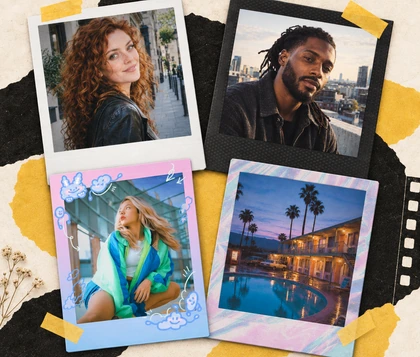
ポラロイドメーカー
インスタントカメラ風の仕上がりを選び、写真用紙やフレームをカスタマイズ。写真を無料で保存できます。
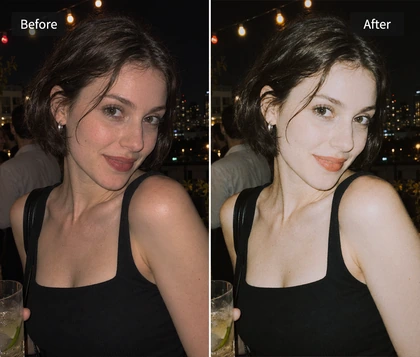
CCDフィルター
OldRollで写真に初期デジカメの鮮やかな色、直射フラッシュのコントラスト、デジタル特有の粒状感、好みのタイムスタンプを加えましょう。
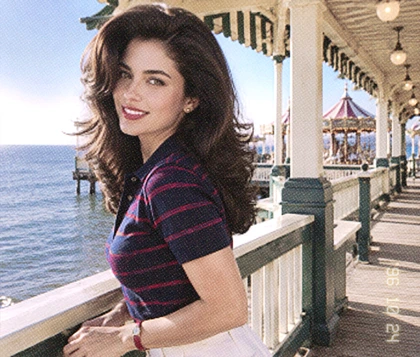
90年代フィルター
現代写真を粒子、柔らかな光、色あせ、カスタム日付で調整可能な1990年代スナップに。
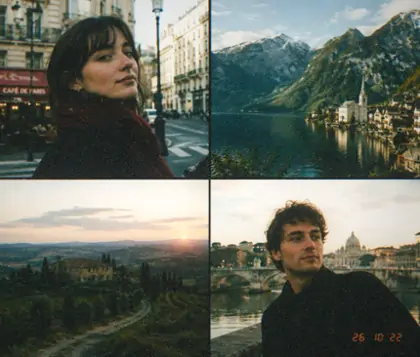
使い捨てカメラ風フィルター
粒子感、光漏れ、お好みの日付表示でレトロなフィルム風写真に。プリセットの試用も保存も無料。
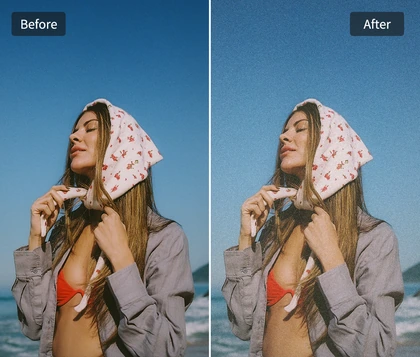
グレインフィルター
写真にフィルム粒子を追加。8種類の質感から選び、強さを調整して元の解像度で保存できます。

キラキラフィルター
写真に多彩なきらめきをプラス。光の大きさと数を調整し、繊細な微光から大胆な星形の輝きまで表現。